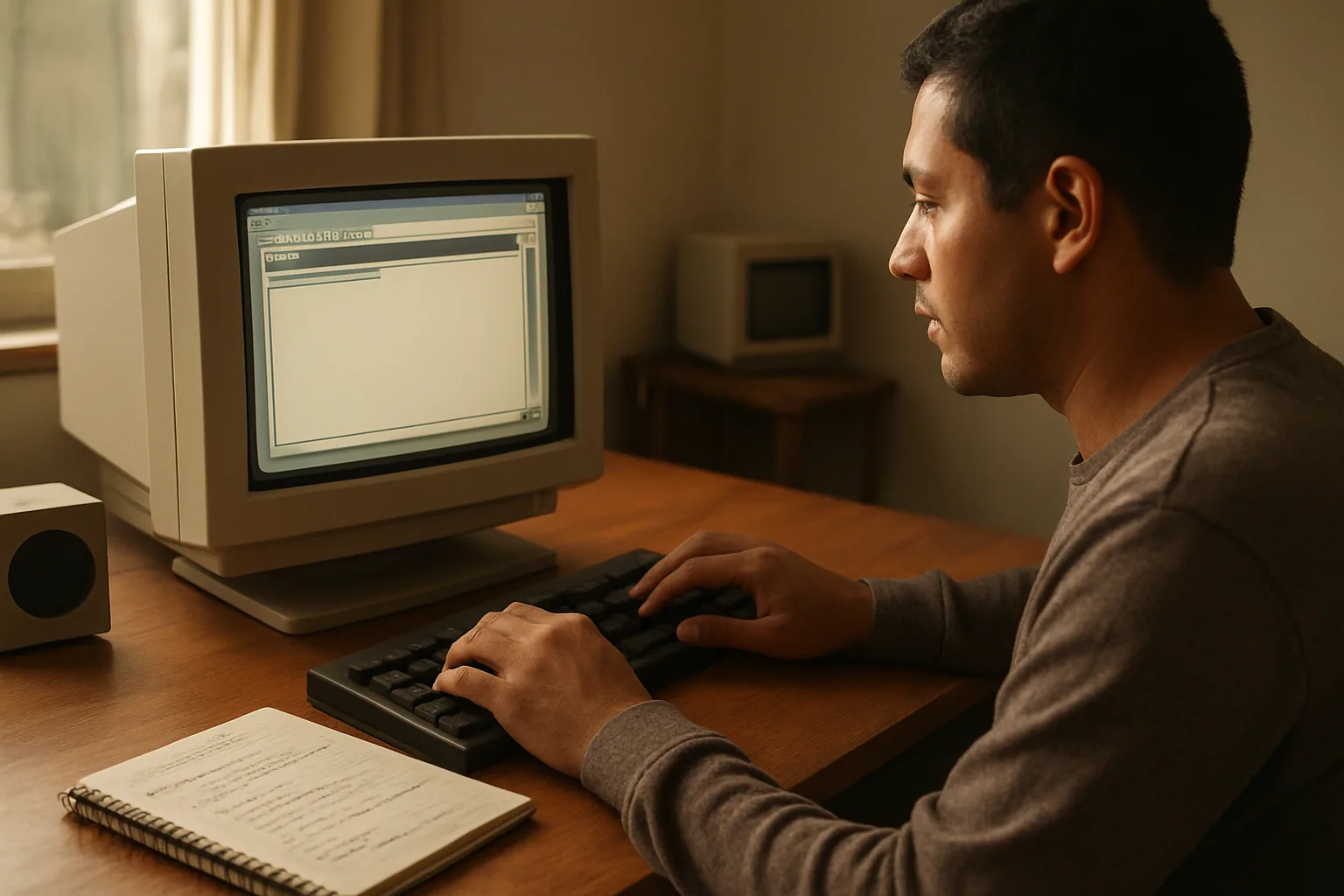
Si quieres enseñar programación sin pelearte con instalaciones, drivers, permisos de administrador y entornos que cambian cada semana, Mini Micro te resuelve una parte del problema. Esta computadora fantasma vive en el navegador, se siente como una microcomputadora de otra época y, al mismo tiempo, te deja prototipar ideas rápido sin pedirte que montes un laboratorio completo.
La propuesta es interesante por una razón muy simple: muchas personas aprenden mejor cuando ven resultados inmediatos. Si escribes unas líneas y en segundos aparece un sprite moviéndose, un sonido o una pantalla con texto, ya tienes una base para explicar variables, ciclos, eventos y estructura de programas. Eso lo vuelve útil tanto para un aula como para un proyecto personal o un taller corto.
Qué es Mini Micro y por qué llama la atención
Mini Micro, según su documentación oficial, es una “fantasy computer” inspirada en las microcomputadoras clásicas, pero ejecutada dentro del navegador. No es un emulador en el sentido estricto de copiar una máquina histórica específica; es más bien una computadora virtual pensada para crear, aprender y experimentar con un entorno simple y consistente.
Ese detalle importa. Cuando enseñas con herramientas de este tipo, no solo buscas que alguien escriba código. Buscas reducir fricción. Si la plataforma arranca rápido, si el editor está al alcance de un clic y si el entorno es estable, puedes dedicar el tiempo a lo que de verdad importa: lógica, creatividad y resolución de problemas.
La idea también conecta con la retrocomputación, ese espacio donde se aprende mirando hacia atrás para entender mejor cómo se construían las cosas antes. Mini Micro toma varias de esas señales visuales y de interacción de las microcomputadoras clásicas, pero no se queda en la nostalgia. Te da un terreno práctico para crear programas pequeños, juegos simples, utilidades y demos sin cargar con el peso de una plataforma compleja.
Lo que la hace distinta de un IDE web cualquiera
Un IDE web normal suele estar pensado para escribir software moderno, con dependencias, frameworks y una estructura que puede intimidar a quien recién empieza. Mini Micro va por otro camino: te ofrece un entorno más cerrado, más controlado y más cercano a una máquina concreta. Eso reduce decisiones, y cuando enseñas, reducir decisiones suele ser una ventaja.
También cambia la sensación de aprendizaje. En vez de ver solo archivos y carpetas, te mueves dentro de una computadora virtual con su propia lógica. Eso ayuda a explicar conceptos como memoria, entrada y salida, pantalla, consola y archivos, sin saltar de inmediato a ecosistemas enormes.
Para alguien que enseña en secundaria, en un bootcamp corto o en un taller comunitario, este enfoque sirve porque el alumno entiende rápido qué está pasando. No necesita conocer todo el stack para empezar a construir algo pequeño y funcional.
Para qué sirve en educación y creatividad
La primera utilidad clara es la enseñanza de programación. Si trabajas con estudiantes que nunca programaron, un entorno como Mini Micro permite mostrar ideas básicas sin que el setup te consuma media clase. Puedes abrir el navegador, cargar el entorno y comenzar con ejercicios simples: imprimir texto, modificar una variable, repetir instrucciones y reaccionar a teclas.
La segunda utilidad es creativa. Hay personas que aprenden mejor haciendo juegos pequeños, visualizaciones o mini herramientas. En lugar de empezar con una app compleja, pueden construir algo acotado: un contador, un tablero, una pantalla interactiva o un prototipo de juego 2D. Eso da motivación rápida y hace visible el progreso.
La tercera utilidad es la retrocomputación como lenguaje pedagógico. No hace falta que el objetivo sea “revivir” una máquina histórica exacta. A veces basta con usar una estética y una interacción más simples para explicar cómo se programaba cuando los recursos eran limitados. Eso ayuda a discutir por qué importan la optimización, el tamaño del programa y la claridad del código.
Casos de uso reales que sí tienen sentido
En un aula, puedes usar Mini Micro para una secuencia de 60 a 90 minutos con resultados concretos. Por ejemplo:
- Explicar variables y mostrar un texto en pantalla.
- Cambiar ese texto con una entrada del usuario.
- Añadir un bucle para repetir una acción 10 veces.
- Crear un sprite que se mueva con teclas.
- Guardar una versión final como mini proyecto.
En un taller para docentes, sirve para enseñar pensamiento computacional sin obligar a instalar toolchains. En una clase de historia de la computación, puedes compararlo con otras máquinas y hablar de cómo cambió la relación entre usuario, sistema y software. En un club de programación, puede funcionar como un terreno común para que varias personas experimenten al mismo tiempo.
Para proyectos personales, también tiene valor. Si quieres probar una mecánica de juego, una interfaz de menú o una idea visual, Mini Micro te permite hacer un prototipo rápido antes de llevarlo a otra plataforma. Eso ahorra tiempo y evita que te encariñes con una estructura demasiado grande para una idea que todavía está verde.
Cómo se siente usarlo frente a otras opciones
La comparación más útil no es con una plataforma concreta, sino con el flujo de trabajo. En muchos entornos educativos, la primera barrera es instalar algo. La segunda es entender dónde escribir. La tercera es ejecutar. Mini Micro reduce esas tres barreras porque corre en el navegador y concentra la experiencia en una sola pantalla.
Eso no significa que sea mejor para todo. Si quieres desarrollar una app web moderna, un juego comercial o una herramienta con integración avanzada, seguramente vas a necesitar otro stack. Pero si lo que quieres es enseñar conceptos, experimentar con una estética retro o prototipar una idea pequeña, el enfoque de Mini Micro es bastante razonable.
También hay una ventaja menos obvia: al ser un entorno más contenido, el alumno se distrae menos con la cantidad de opciones. No pasa horas eligiendo entre paquetes, versiones o configuraciones. Ve el resultado antes, y eso suele mejorar la retención en sesiones cortas.
Tabla comparativa rápida
| Enfoque | ¿Requiere instalación? | Curva inicial | Ideal para |
|---|---|---|---|
| Mini Micro | No, según su propuesta web | Baja a media | Clases, demos, prototipos, retrocomputación |
| IDE web moderno | A veces no | Media | Aprender desarrollo web actual |
| Entorno local tradicional | Sí | Media a alta | Proyectos serios y stacks completos |
| Emulador clásico | Sí, muchas veces | Media | Preservación y nostalgia técnica |
La tabla te deja ver el punto central: Mini Micro no compite por ser el entorno más potente, sino por ser el más directo para cierto tipo de aprendizaje. En educación, esa diferencia vale mucho.
Si estás armando contenido para estudiantes en LatAm, esto también ayuda por razones prácticas. Menos instalación significa menos tiempo perdido en equipos viejos, conexiones lentas o permisos restringidos. En escuelas, laboratorios compartidos o talleres con laptops heterogéneas, esa simplicidad pesa más de lo que parece.
Qué puedes enseñar con Mini Micro
Hay varios conceptos que encajan bien en este entorno. El primero es la secuencia básica de un programa: entrada, procesamiento y salida. El segundo es el control de flujo, con condicionales y bucles. El tercero es la idea de estado, que aparece cuando una variable cambia y afecta el comportamiento del programa.
También puedes trabajar eventos. Si el entorno permite leer teclas, mover objetos o responder a acciones del usuario, tienes una forma clara de mostrar programación interactiva. Eso suele ser más atractivo que una lista de números en consola, sobre todo para estudiantes que recién se acercan al tema.
Otro bloque útil es el de diseño de pequeñas interfaces. Aunque el entorno sea simple, puedes hablar de distribución visual, legibilidad, feedback inmediato y navegación. Son conceptos que luego se transfieren a web, apps móviles o videojuegos.
Ejemplo de ruta de aprendizaje en 5 pasos
Si quieres usarlo como herramienta educativa, una ruta simple puede ser esta:
- Mostrar texto en pantalla y explicar el ciclo básico de ejecución.
- Pedir una entrada y usarla para cambiar una variable.
- Crear una animación simple con un objeto que se mueva.
- Agregar una condición que cambie el comportamiento según una tecla.
- Convertir todo en una mini experiencia jugable o interactiva.
Esa secuencia funciona porque va de lo más simple a lo más visible. Cada paso produce un resultado tangible, y eso ayuda a sostener la atención. No necesitas una unidad didáctica enorme para demostrar que programar sirve para construir cosas concretas.
Mini ejemplo conceptual en código
No hace falta complicar la clase desde el inicio. Algo tan simple como esto ya te permite hablar de variables, bucles y salida:
score = 0
repeat 10 times:
  score = score + 1
print score
Ese pseudocódigo no depende del lenguaje exacto, pero sí te ayuda a explicar la lógica. Luego puedes traducir la idea al lenguaje que use Mini Micro dentro de su entorno. Lo importante no es memorizar sintaxis al minuto uno, sino entender la estructura mental del programa.
Retrocomputación sin nostalgia vacía
La retrocomputación suele quedarse en dos extremos: o es una colección de máquinas viejas tratadas como reliquias, o se convierte en una estética sin contenido. Mini Micro evita un poco ambos problemas porque propone una experiencia retro que todavía tiene utilidad práctica.
Eso es bueno para enseñar. Puedes hablar de límites técnicos, pantallas simples, interfaces de texto y ciclos de procesamiento sin convertir la clase en un museo. El objetivo no es romantizar la escasez, sino usarla como una forma de aprender mejor. Cuando el entorno limita algunas cosas, el estudiante entiende con más claridad qué hace cada parte del programa.
También sirve para discutir decisiones de diseño. ¿Por qué una computadora con pocas funciones puede ser más fácil de aprender? ¿Qué se gana al tener un entorno consistente? ¿Qué se pierde cuando todo está escondido detrás de abstracciones modernas? Estas preguntas abren conversaciones útiles en cursos, clubes y talleres.
En América Latina, donde muchas comunidades educativas trabajan con recursos ajustados, este enfoque tiene sentido por una razón concreta: puedes enseñar mucho con poco. Si una herramienta funciona en el navegador y no exige una estación potente, se vuelve más fácil llevarla a escuelas, bibliotecas o espacios de formación comunitaria.
Cómo empezar sin perder tiempo
La mejor forma de probar Mini Micro es entrar a su documentación oficial y leer el apartado de introducción. Ahí tienes el punto de partida para entender qué ofrece la plataforma y cómo se organiza. La documentación oficial está en el sitio del proyecto: https://miniscript.org/MiniMicro/index.html#about
Si quieres usarlo en una clase o taller, te conviene seguir un orden simple. Primero, revisa qué navegador vas a usar y confirma que el entorno carga bien. Segundo, prepara una actividad de 20 a 30 minutos con un objetivo concreto. Tercero, evita mezclar demasiados conceptos en la primera sesión.
Un flujo de arranque práctico puede verse así:
- Abrir el entorno en el navegador.
- Explorar la pantalla principal y ubicar editor, ejecución y salida.
- Escribir un programa mínimo que muestre texto.
- Hacer un cambio pequeño y volver a ejecutar.
- Guardar una versión final para compartirla después.
Si trabajas con estudiantes, pide que anoten qué cambió entre una ejecución y otra. Esa observación ayuda a consolidar el aprendizaje. Si trabajas solo, usa Mini Micro como laboratorio para ideas pequeñas. La clave es no intentar construir demasiado desde el primer día.
Dónde encaja mejor y dónde no tanto
Encaja bien en clases introductorias, demostraciones, actividades de club y prototipos rápidos. También puede servir en contextos de divulgación tecnológica, donde quieres mostrar que programar no siempre implica un entorno pesado o una instalación complicada.
No encaja tan bien si tu meta es desarrollar una aplicación web moderna, usar bibliotecas enormes o hacer integración con servicios externos complejos. Tampoco es la mejor opción si necesitas un pipeline profesional completo para producción. Para eso, seguramente te conviene otro stack.
Aun así, como herramienta educativa y creativa, tiene una ventaja difícil de ignorar: te permite empezar rápido y mantener el foco en el aprendizaje. Y en muchos contextos eso vale más que una lista interminable de funciones.
Tabla resumen
| Pregunta corta | Respuesta corta |
|---|---|
| ¿Qué es Mini Micro? | Una computadora virtual tipo fantasy computer que corre en el navegador. |
| ¿Para quién sirve? | Para docentes, estudiantes, makers y personas que prototipan ideas pequeñas. |
| ¿Necesita instalación? | No, según la propuesta oficial funciona en el navegador. |
| ¿Qué enseña bien? | Lógica, variables, bucles, interacción y pensamiento computacional. |
| ¿Sirve para retrocomputación? | Sí, como entorno para entender interfaces y límites de computadoras simples. |
| ¿Es para producción? | No es su foco principal; brilla más en aprendizaje y prototipado. |
Mini Micro no pretende reemplazar tu stack habitual. Su valor está en otra parte: te da un espacio pequeño, controlado y accesible para enseñar, practicar y construir sin fricción. Si trabajas en educación, formación técnica o creatividad digital, vale la pena probarlo al menos una vez y ver si encaja con tu forma de enseñar o prototipar.
Preguntas frecuentes
¿Mini Micro sirve para principiantes absolutos?
¿Es lo mismo que un emulador de computadora clásica?
¿Puedo usarlo para enseñar programación en un colegio o instituto?
¿Qué tipo de proyectos conviene hacer ahí?
¿Necesito saber inglés para usar la documentación?
¿Mini Micro reemplaza a un IDE moderno?
¿Vale la pena para retrocomputación si no tengo hardware viejo?
Azirgo
¿Listo para construir tu Producto Digital?
Sitios web, apps móviles, software a medida y soluciones blockchain. Cuéntanos qué tienes en mente y armamos un plan claro contigo.
- Cotización clara en 48 horas
- Equipo en Ecuador, atención en español
- Desde un MVP hasta un producto en producción