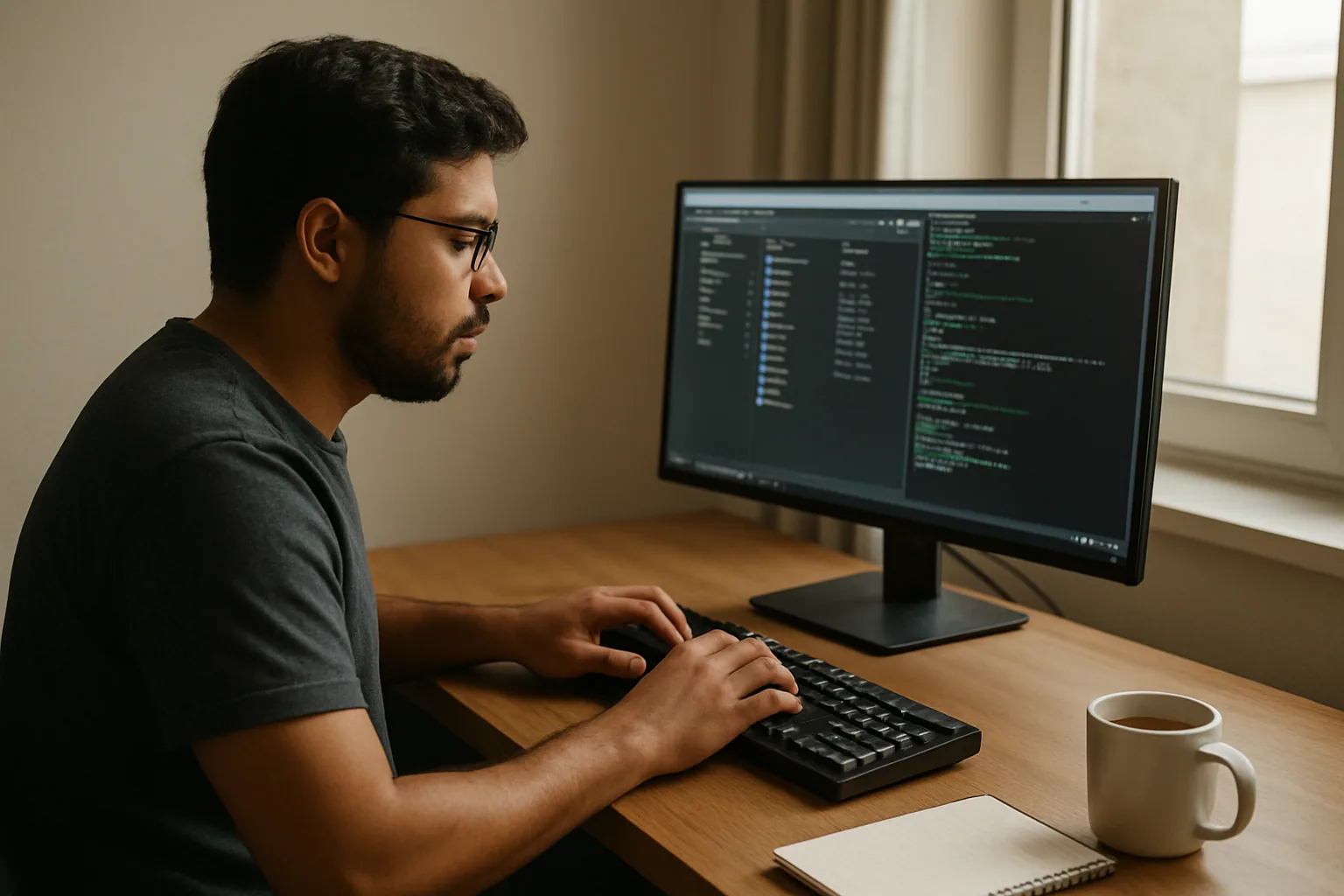
Si usas la computadora todo el día, sabes lo lento que se vuelve el trabajo cuando tu mano va y viene entre teclado y mouse. Cambiar de ventana, abrir apps, buscar archivos, ajustar settings o mover el cursor a una esquina específica parece poco, pero acumulado te roba minutos todos los días. En una semana, ese “solo un segundo” termina siendo una costumbre cara.
Mouseless entra justo ahí: propone controlar macOS, Linux y Windows casi por completo con teclado. No pretende reemplazar todo de la noche a la mañana ni obligarte a abandonar el mouse para siempre. La idea es más práctica: reducir fricción, acelerar tareas repetitivas y hacer que navegar por el sistema operativo se parezca más a escribir comandos que a perseguir botones.
Qué es Mouseless y por qué importa
Mouseless es una herramienta pensada para que puedas operar el sistema con atajos y un flujo centrado en teclado. En vez de depender del puntero para abrir menús, activar controles o cambiar entre aplicaciones, la interfaz te deja moverte por el entorno con una lógica de comandos. Eso puede sonar familiar si ya usas launchers, hotkeys o terminal, pero aquí la apuesta es más amplia: llevar ese enfoque a más partes del sistema.
La propuesta tiene sentido por tres motivos muy concretos. Primero, productividad: si haces muchas tareas repetitivas, cada clic que eliminas suma. Segundo, accesibilidad: para personas con movilidad reducida o dolor en muñeca y hombro, depender menos del mouse no es una preferencia, es una mejora real de uso. Tercero, equipos mixtos: cuando trabajas con macOS, Linux y Windows, estandarizar parte del flujo con teclado reduce la curva de adaptación.
La documentación oficial de Mouseless está en su sitio principal, donde explican el enfoque y la compatibilidad con sistemas operativos: mouseless.click. Si quieres comparar esta idea con otros atajos nativos del sistema, también conviene mirar la documentación oficial de accesibilidad y teclado de Apple, Microsoft y GNOME, porque Mouseless se monta sobre hábitos que ya existen, no sobre magia.
El problema que intenta resolver
El problema no es que el mouse sea malo. El problema es que el mouse es preciso, pero no siempre eficiente. Para tareas de edición, navegación, administración o soporte, mover el cursor puede ser más lento que teclear una secuencia corta. Si abres 20 veces al día el mismo panel de configuración, el costo de ese movimiento se nota.
Además, el mouse rompe el ritmo. Si estás escribiendo, pasas a apuntar, luego vuelves al teclado, luego otra vez al mouse. Esa alternancia parece normal, pero introduce micro pausas. Cuando un producto te deja quedarte en el teclado, mantienes el flujo mental más estable.
Mouseless apunta a usuarios que ya viven en el teclado una parte del tiempo, pero quieren llevar esa lógica más lejos sin armar un sistema artesanal con 40 atajos distintos.
Qué tipo de usuario puede sacarle provecho
Hay tres perfiles claros. El primero es el usuario técnico que trabaja con terminal, editores de código y múltiples ventanas. El segundo es quien quiere una estación de trabajo más rápida para tareas de oficina, soporte o administración. El tercero es quien necesita accesibilidad y no quiere depender de dispositivos apuntadores para cada acción.
Si trabajas en una empresa con equipos mixtos en LatAm, esto también sirve para homogeneizar procesos. No todos usan el mismo sistema, pero sí pueden aprender un patrón común de navegación por teclado. Eso baja la dependencia de “yo lo hago así en mi Mac” o “en mi PC se hace distinto”.
No significa que todo el mundo deba adoptar el mismo flujo. Significa que, para tareas concretas, el teclado puede ser el punto de apoyo común.
Cómo funciona la idea de controlar todo con teclado
La lógica de Mouseless se apoya en un principio simple: en lugar de ir a buscar elementos visuales con el puntero, invocas acciones desde el teclado y te mueves por capas de interfaz. En la práctica, eso suele implicar una combinación de comandos, selección por contexto y navegación rápida entre aplicaciones o ventanas.
La ventaja es que no dependes tanto de la memoria espacial. Con el mouse, debes recordar dónde está cada cosa en pantalla. Con teclado, recuerdas una secuencia. Para tareas repetidas, la secuencia suele ganar.
También hay un beneficio menos obvio: el teclado es más fácil de automatizar. Si una acción se puede disparar con una combinación de teclas, es más simple integrarla con scripts, macros o flujos de trabajo ya existentes.
Un flujo típico de trabajo
Imagina que estás respondiendo tickets, revisando documentación y saltando entre Slack, navegador y editor. Con un flujo tradicional, haces clic en la barra de tareas, seleccionas ventana, vuelves a la app, abres un menú, haces clic en una opción. Con un flujo keyboard-driven, puedes reducir eso a una secuencia corta.
Un ejemplo simple de patrón sería:
- Abrir el selector de acciones.
- Escribir el nombre de la app o comando.
- Confirmar con Enter.
- Repetir para la siguiente tarea sin tocar el mouse.
No hace falta que cada paso sea perfecto desde el primer día. Lo normal es empezar por 5 o 6 acciones que repites mucho y luego extender el uso según tu rutina.
Tabla comparativa de enfoque
| Tarea común | Con mouse | Con teclado | Impacto práctico |
|---|---|---|---|
| Cambiar de app | 2 a 4 clics | 1 atajo + Enter | Menos interrupción del flujo |
| Abrir ajustes | Navegar menús | Buscar comando | Más rápido en tareas repetidas |
| Mover entre ventanas | Arrastrar o clicar | Atajo de ventana | Menos dependencia visual |
| Ejecutar acciones frecuentes | Menús y submenús | Comando directo | Menos pasos por tarea |
| Repetir rutina diaria | Variable | Estándar | Más fácil de memorizar |
La tabla no dice que el mouse desaparece. Dice algo más útil: para ciertas tareas, el teclado reduce pasos y hace más predecible el trabajo.
Productividad real: dónde sí te ahorra tiempo
La promesa de productividad solo vale si se traduce en minutos reales. En este caso, el ahorro aparece cuando repites acciones muchas veces al día. Por ejemplo, abrir una app, saltar entre ventanas, invocar un panel, buscar un archivo o lanzar una herramienta de sistema. Si cada acción te ahorra 2 o 3 segundos y la repites 30 veces, ya no hablamos de teoría.
En equipos de soporte, desarrollo o operaciones, eso se nota más porque el trabajo está lleno de cambios de contexto. Pasas de documentación a chat, de chat a navegador, del navegador a terminal, de terminal a logs. Un sistema keyboard-driven reduce el costo de ese salto.
También sirve para evitar el “viaje” del mouse. Si tu monitor es grande o usas doble pantalla, mover el puntero desde una esquina a otra toma más tiempo del que parece. Con teclado, la distancia física deja de importar.
Casos de uso concretos
Hay tareas donde este enfoque brilla más que en otras:
- abrir apps frecuentes sin buscar en el dock o barra de tareas;
- alternar entre 3 o 4 ventanas de trabajo;
- lanzar comandos del sistema sin navegar menús;
- buscar archivos o configuraciones por nombre;
- ejecutar rutinas repetitivas de soporte o QA.
Si tu día gira alrededor de formularios visuales o diseño gráfico, el beneficio será menor. Si tu trabajo se parece más a administración, escritura, desarrollo o análisis, el impacto puede ser mucho más alto.
Un punto importante: Mouseless no compite con tu mouse en tareas de precisión fina. Lo que hace es quitarle protagonismo en la navegación general.
Qué cambia en el hábito diario
Lo primero que cambia es la memoria muscular. Al principio vas a pensar demasiado en cada secuencia. Después, si repites bien un conjunto de acciones, el teclado empieza a sentirse como una interfaz directa y no como un accesorio.
Lo segundo que cambia es tu tolerancia a la fricción. Cuando ya te acostumbras a abrir cosas con comandos, te das cuenta de cuántas veces antes hacías clic por costumbre y no por necesidad. Esa toma de conciencia es valiosa porque te ayuda a simplificar tu flujo.
Lo tercero es la organización. Si trabajas con varias herramientas, vas a querer ordenar nombres, accesos y rutinas para que el teclado sea realmente útil. Ahí es donde la automatización empieza a pegar mejor.
Accesibilidad y equipos mixtos
Mouseless no solo es una herramienta de productividad. También puede ser una mejora de accesibilidad para personas que sienten fatiga al usar el mouse o que tienen limitaciones para hacer movimientos repetitivos. En esos casos, reducir la dependencia del puntero puede hacer que el trabajo diario sea más sostenible.
Esto importa mucho en empresas latinoamericanas donde conviven laptops personales, desktops antiguos y varios sistemas operativos. Si una persona usa macOS y otra Windows, y otra Linux, un flujo centrado en teclado puede ser más fácil de enseñar que un conjunto de pasos visuales diferentes para cada plataforma.
La accesibilidad no se trata solo de lectores de pantalla o contraste. También incluye poder elegir una forma de interacción menos exigente físicamente. Por eso esta clase de software tiene valor más allá del nicho técnico.
Ventajas para accesibilidad
Hay beneficios claros cuando reduces el uso del mouse:
- menos movimientos repetitivos de muñeca y hombro;
- menor necesidad de precisión motora fina;
- más consistencia en tareas frecuentes;
- posibilidad de trabajar con una sola mano en ciertos flujos;
- mejor adaptación para personas que prefieren navegación por teclado.
Si estás evaluando esto para un equipo, no lo plantees como una moda de productividad. Plantealo como una opción de interacción más cómoda y más inclusiva.
Cómo encaja en entornos con macOS, Linux y Windows
El valor de Mouseless sube cuando trabajas en un entorno heterogéneo. No siempre vas a tener el mismo software en todos los equipos, pero sí puedes estandarizar hábitos: abrir comandos, cambiar de contexto, buscar acciones por nombre y evitar dependencias visuales innecesarias.
La documentación oficial de Apple sobre accesibilidad y navegación por teclado está disponible en su sitio de soporte, y Microsoft mantiene guías similares para Windows. GNOME también documenta atajos y accesibilidad en entornos Linux. No necesitas memorizar todo eso para usar Mouseless, pero sí conviene saber que el enfoque está alineado con prácticas ya reconocidas por los sistemas.
En equipos de soporte o capacitación, esto ayuda a que el onboarding sea más simple. Enseñas una lógica común y luego ajustas los atajos según el sistema.
Implementación, límites y curva de aprendizaje
La parte menos glamorosa de cualquier herramienta keyboard-driven es la curva de aprendizaje. Si vienes del mouse, los primeros días pueden sentirse más lentos. Eso es normal. Estás reemplazando hábitos visuales por secuencias memorizadas, y eso toma tiempo.
La buena noticia es que no necesitas migrar todo. Lo más sensato es empezar con un grupo pequeño de acciones de alto uso. Si intentas cambiar cada interacción el día uno, vas a sentir que la herramienta estorba. Si eliges 5 tareas repetidas, vas a ver el beneficio antes.
También hay límites reales. Algunas interfaces siguen siendo más cómodas con mouse, especialmente cuando necesitas arrastrar elementos, hacer selección visual fina o usar aplicaciones muy gráficas. El objetivo no es fanatizarte con el teclado. El objetivo es usarlo donde sí aporta.
Plan de adopción de 7 días
Un enfoque práctico para empezar sería este:
- Día 1: identifica 5 acciones que repites más de 10 veces al día.
- Día 2: aprende solo los atajos o comandos necesarios para esas acciones.
- Día 3: elimina el mouse en una sola app o flujo.
- Día 4: revisa qué acciones siguen siendo incómodas.
- Día 5: ajusta el orden de tus comandos o accesos.
- Día 6: añade 2 tareas nuevas.
- Día 7: mide si tu flujo se siente más rápido o menos interrumpido.
No hace falta una métrica sofisticada. Si al final de la semana te mueves menos entre teclado y mouse, ya ganaste algo.
Dónde puede quedarse corto
Hay escenarios donde la herramienta puede no ser la mejor respuesta. Si tu trabajo depende de edición visual, diseño, CAD o manipulación precisa de objetos, el mouse seguirá siendo central. También puede haber fricción si usas apps que no respetan bien la navegación por teclado.
Otro límite es la memoria. Si no practicas, los atajos se olvidan. Por eso conviene que el sistema que adoptes tenga una lógica clara y no una lista absurda de combinaciones difíciles de recordar.
Por último, si trabajas en una empresa con políticas estrictas de software, revisa compatibilidad y permisos antes de desplegarlo masivamente. Eso evita sorpresas en soporte y seguridad.
Tabla resumen
| Pregunta | Respuesta corta |
|---|---|
| ¿Qué propone Mouseless? | Controlar el sistema operativo casi por completo con teclado. |
| ¿Para quién sirve más? | Usuarios técnicos, soporte, productividad y accesibilidad. |
| ¿Reemplaza el mouse del todo? | No, lo reduce en tareas de navegación y acciones repetidas. |
| ¿En qué sistemas funciona? | macOS, Linux y Windows, según la propuesta del proyecto. |
| ¿Cuál es su mayor ventaja? | Menos fricción al cambiar de apps, ventanas y comandos. |
| ¿Cuál es su mayor límite? | No todas las tareas visuales se adaptan bien al teclado. |
Mouseless tiene sentido porque ataca un problema real: demasiados movimientos pequeños que te sacan del flujo. No es una idea para todos los perfiles, pero sí para quienes pasan el día alternando entre apps, ventanas y comandos. Si tu trabajo vive en el teclado, esta clase de herramienta puede ahorrarte tiempo y cansancio.
La clave está en usarla con criterio. Empieza por lo repetitivo, mide el beneficio en tu rutina y deja el mouse para lo que realmente necesita precisión visual. Ahí es donde este enfoque deja de ser una curiosidad y se vuelve parte de tu forma de trabajar.
Preguntas frecuentes
¿Mouseless elimina por completo la necesidad del mouse?
¿Sirve si trabajo en Windows y mi equipo usa macOS?
¿Es útil para personas que no programan?
¿Qué tan difícil es aprenderlo?
¿Mouseless mejora la accesibilidad?
¿Qué tipo de tareas se benefician más?
¿Conviene para equipos en Latinoamérica?
Azirgo
¿Listo para construir tu Producto Digital?
Sitios web, apps móviles, software a medida y soluciones blockchain. Cuéntanos qué tienes en mente y armamos un plan claro contigo.
- Cotización clara en 48 horas
- Equipo en Ecuador, atención en español
- Desde un MVP hasta un producto en producción