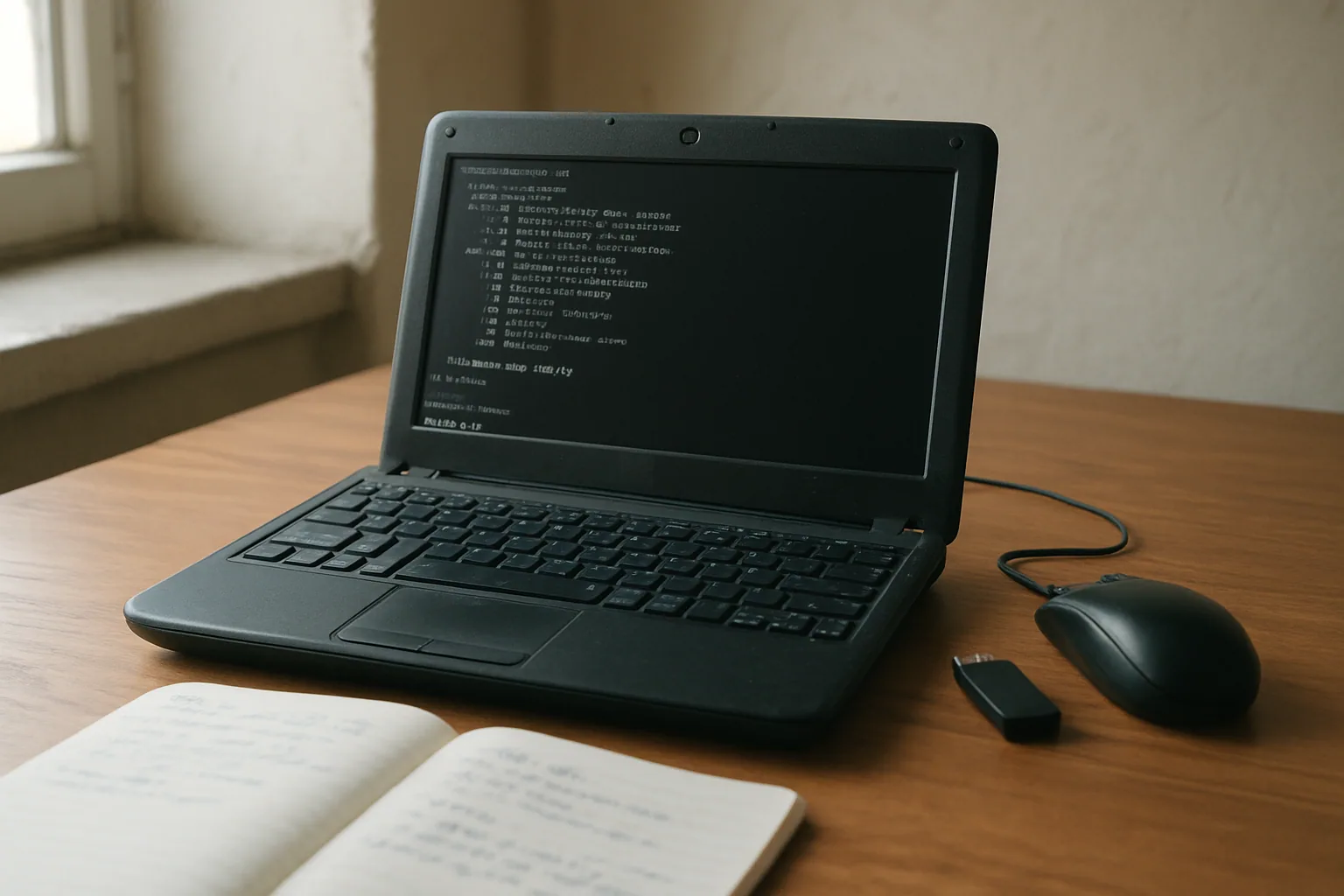
Si tienes un netbook viejo guardado en un cajón, probablemente ya sabes la historia: arranca lento, el navegador se arrastra y cualquier actualización parece una apuesta. La tentación es decir que ya no sirve, pero en muchos casos el problema no es el hardware por completo, sino el software que le pusiste encima. Ahí es donde Arch Linux entra como una opción interesante, no por moda, sino porque te deja ajustar cada pieza del sistema hasta que el equipo haga solo lo que de verdad necesitas.
En este artículo vamos a tomar un caso realista: un netbook de hace unos 15 años, con un procesador Atom, 2 GB de RAM y un disco viejo o una microSD lenta. El objetivo no es convertirlo en una máquina rápida. El objetivo es ver hasta dónde puede estirarse Linux moderno en hardware limitado, qué decisiones sí cambian la experiencia y cuáles solo suman complejidad. Si estás en Ecuador, México, Colombia, Perú o cualquier otro país de Latinoamérica, esta guía te puede ahorrar tiempo antes de comprar otro equipo por impulso.
Qué puede y qué no puede hacer un netbook de 15 años
Antes de instalar nada, conviene poner el piso sobre la mesa. Un netbook de esta edad normalmente trae un CPU de uno o dos núcleos, 1 a 2 GB de RAM, almacenamiento eMMC o un disco mecánico pequeño, y una pantalla de 10 pulgadas con resolución baja. Eso limita mucho la multitarea, pero no impide tareas concretas: escribir, revisar correo, usar SSH, editar texto, correr un gestor de contraseñas o abrir documentación local.
La clave está en no pedirle cosas que ya eran pesadas incluso cuando el equipo era nuevo. Un navegador con 20 pestañas, videollamadas y apps web modernas no es un uso razonable para este tipo de hardware. En cambio, una sesión con un entorno gráfico liviano, un navegador con pocas pestañas y herramientas de terminal sí puede ser perfectamente usable.
El cuello de botella casi nunca es solo el procesador
En equipos viejos, el mayor problema suele ser la suma de tres cosas: poca RAM, almacenamiento lento y software que arranca demasiados servicios. Un Atom de 2010 no va a competir con nada moderno, pero muchas veces el sistema se siente peor por swap constante o por un disco duro de 5400 rpm al borde de la jubilación.
Por eso, cuando revives un netbook, la pregunta correcta no es “¿qué distro es la más bonita?”, sino “¿qué stack me deja usar menos memoria, menos procesos y menos escrituras en disco?”. Arch Linux sirve justo para eso porque te permite instalar solo lo necesario.
Dónde sí tiene sentido usarlo hoy
Hay usos concretos en los que un netbook viejo todavía puede rendir:
- terminal para administración remota por SSH
- editor de texto para notas, Markdown o documentación
- reproductor de música local
- lector de PDFs livianos
- equipo secundario para navegación básica
- consola de soporte en casa o en un pequeño taller
Si tu caso es ese, el proyecto tiene sentido. Si quieres correr herramientas pesadas de IA local, editores con indexación agresiva o navegadores con muchas extensiones, el límite del hardware aparece rápido.
Por qué Arch Linux y no una distro más pesada
Arch Linux no es la única opción ligera, pero sí una de las más flexibles. Su instalación base es mínima y no te obliga a cargar un escritorio completo, servicios que no usas o paquetes que sobran. Eso importa mucho cuando solo tienes 2 GB de RAM, porque cada megabyte cuenta.
La otra ventaja es que el sistema te deja entender qué está instalado y por qué. En hardware viejo, esa visibilidad ayuda más que cualquier promesa de optimización automática. Si algo consume demasiado, puedes identificarlo y quitarlo. Si necesitas un servicio, lo agregas. Esa relación directa entre decisión y resultado es parte del valor de Arch.
Según la documentación oficial, Arch sigue la filosofía KISS y usa un modelo de instalación manual y minimalista. Puedes revisar la guía oficial en Arch Wiki y la página del proyecto en archlinux.org.
Lo que ganas con una instalación mínima
Una instalación mínima reduce tiempos de arranque, consumo de RAM y superficie de mantenimiento. No es magia, pero sí suma. Si instalas solo base, red, gestor de ventanas y un par de utilidades, el sistema puede arrancar con bastante menos carga que una distro con escritorio completo, indexadores y servicios en segundo plano.
En un netbook viejo, eso marca diferencia real. Pasar de un entorno pesado a uno ligero puede liberar cientos de megabytes de RAM. En un equipo con 2 GB, eso puede ser la diferencia entre abrir una aplicación más o entrar en swap a los 30 segundos.
Lo que no resuelve por sí solo
Arch no arregla un disco dañado, una batería muerta o una pantalla con brillo insuficiente. Tampoco convierte un Atom en un procesador moderno. Si el almacenamiento está muy degradado, la experiencia seguirá siendo lenta aunque el sistema sea liviano.
Tampoco conviene idealizar el “rolling release” en hardware crítico. Sí, tener paquetes recientes ayuda, pero también implica actualizar con más frecuencia. En una máquina secundaria eso suele estar bien. En un equipo que necesitas para trabajar todos los días, vale la pena pensar si prefieres estabilidad conservadora o control fino.
Preparación: antes de instalar, limpia el hardware
Antes de tocar el sistema operativo, revisa el equipo físicamente. Un netbook de 15 años suele agradecer una limpieza básica. No necesitas laboratorio, pero sí un mínimo de cuidado: quitar polvo, revisar ventilación, comprobar batería y medir el estado del almacenamiento si todavía usa disco mecánico.
Si el equipo tiene disco duro viejo, cambiarlo por un SSD SATA pequeño puede ser el cambio más importante de todo el proyecto. En muchos casos, un SSD de 120 GB barato ya transforma la experiencia más que cualquier ajuste de software. Si el netbook usa mSATA, SATA de 2.5 pulgadas o incluso adaptadores raros, revisa compatibilidad antes de comprar.
Checklist práctico antes de instalar
- Haz backup de lo que quieras conservar.
- Prueba la RAM con Memtest si sospechas fallos.
- Verifica el estado del disco con
smartctlsi el equipo lo soporta. - Limpia ventilador y rejillas de ventilación.
- Confirma que la BIOS detecta USB booteable.
- Ten a mano un cable Ethernet, porque el Wi‑Fi viejo a veces complica la instalación.
Si vas a instalar desde un USB, usa una memoria confiable y crea el medio con una herramienta que no corrompa la imagen. En Arch, la ISO oficial ya trae lo necesario para una instalación por terminal. La documentación oficial de instalación está en Arch Wiki Installation guide.
BIOS, UEFI y limitaciones raras
Muchos netbooks de esa época arrancan en BIOS tradicional, no en UEFI. Eso simplifica algunas cosas y complica otras. Si tu equipo es de los viejos, probablemente no tengas que pelear con Secure Boot, pero sí con opciones básicas como orden de arranque, modo de almacenamiento y compatibilidad con USB.
No asumas que todo va a detectar la red inalámbrica automáticamente. Algunos chipsets antiguos requieren firmware o drivers específicos. Por eso conviene revisar el modelo exacto del adaptador Wi‑Fi antes de instalar, sobre todo si vas a depender de esa conexión para descargar paquetes.
Instalación mínima de Arch en hardware limitado
La instalación de Arch en un netbook viejo no debería ser una carrera de velocidad. Conviene ir por partes y confirmar cada paso. Si te equivocas en una partición o en el gestor de arranque, perderás menos tiempo si entiendes qué hiciste y por qué.
La idea general es esta: arrancas desde el medio oficial, conectas red, particionas, montas el sistema base, instalas un kernel, configuras red y luego agregas solo el entorno gráfico que realmente necesitas. Eso evita cargar un escritorio completo desde el primer minuto.
Esquema recomendado de particiones
En un equipo pequeño, una partición simple suele ser suficiente. Si el disco es de 32 GB o 64 GB, no te compliques con demasiadas particiones salvo que tengas una razón clara.
| Componente | Tamaño sugerido | Formato | Comentario |
|---|---|---|---|
| EFI o boot | 512 MB | FAT32 | Solo si el equipo usa UEFI |
raíz / | 20 a 40 GB | ext4 | Sistema base y programas |
| swap | 1 a 2 GB | swap | Útil con 2 GB de RAM |
/home | resto | ext4 | Opcional si quieres separar datos |
Si el almacenamiento es muy pequeño, puedes prescindir de /home separado y dejar todo en /. En un netbook de uso secundario, la simplicidad suele ganar.
Paquetes base que sí tienen sentido
No necesitas instalar un escritorio completo al principio. Un conjunto razonable podría incluir:
baselinuxolinux-ltslinux-firmwarenetworkmanagersudovimo tu editor preferidogrubosystemd-boot, según el caso
Luego, si vas a usar interfaz gráfica, suma un entorno liviano como LXQt, XFCE o un gestor de ventanas como Openbox o i3. En hardware muy limitado, un gestor de ventanas puede ahorrar recursos, pero también te obliga a configurar más cosas manualmente.
Un ejemplo de configuración mínima
pacstrap /mnt base linux linux-firmware networkmanager sudo vim
arch-chroot /mnt
systemctl enable NetworkManager
Ese ejemplo no es una receta completa, pero muestra la lógica: instalar lo mínimo, habilitar solo lo esencial y evitar servicios innecesarios. Si quieres sonido, Bluetooth o impresión, los agregas después. No antes.
Cómo elegir el escritorio sin matar el rendimiento
Aquí es donde mucha gente se equivoca. Instalar Arch no garantiza ligereza si luego cargas un entorno pesado encima. KDE Plasma ha mejorado mucho, pero en un netbook de 2 GB puede seguir siendo demasiado para una experiencia cómoda. GNOME, por su parte, suele pedir más recursos de los que este tipo de equipo quiere dar.
Si tu meta es usar el netbook de forma práctica, piensa en LXQt, XFCE o un gestor de ventanas minimalista. La diferencia no está solo en la RAM inicial, sino en la cantidad de procesos, animaciones y servicios que se quedan corriendo.
Opciones razonables y sus trade-offs
| Entorno | RAM aproximada en reposo | Ventaja | Desventaja |
|---|---|---|---|
| LXQt | 300 a 500 MB | Ligero y bastante usable | Menos pulido que GNOME o KDE |
| XFCE | 400 a 600 MB | Equilibrio entre simpleza y comodidad | Más pesado que un WM puro |
| Openbox | 150 a 300 MB | Muy liviano | Tienes que configurar más cosas |
| i3 | 150 a 300 MB | Productivo con teclado | Curva de aprendizaje mayor |
Los números cambian según servicios, drivers y apps abiertas, pero sirven para comparar. En un sistema con 2 GB de RAM, pasar de un escritorio pesado a uno ligero sí se nota.
Qué software conviene evitar
Evita, al menos al principio, estas categorías:
- suites ofimáticas muy pesadas si solo vas a tomar notas
- navegadores con demasiadas extensiones
- indexadores de archivos que no necesitas
- clientes sincronizadores que corren todo el tiempo
- animaciones y efectos visuales innecesarios
Si necesitas navegar, usa un navegador moderno pero con disciplina. Menos pestañas, menos extensiones y menos sesiones abiertas. En hardware viejo, la higiene de uso importa casi tanto como la selección del sistema.
Ajustes que sí mejoran la experiencia
Una vez que el sistema arranca, vienen los cambios que realmente hacen diferencia. No son trucos secretos; son decisiones concretas sobre servicios, swap, navegador y almacenamiento. Lo bueno es que casi todos son reversibles.
En un equipo limitado, tu meta es reducir RAM ocupada, evitar escrituras inútiles y minimizar procesos en segundo plano. Eso se traduce en arranques más rápidos y menos congelamientos cuando abres una app más pesada.
Prioridades de ajuste
- Cambia el disco mecánico por SSD si todavía no lo hiciste.
- Usa un entorno gráfico liviano.
- Activa un servicio de red simple y estable.
- Reduce programas que arrancan solos.
- Configura swap con criterio.
- Usa zram si tu caso lo justifica.
Swap, zram y memoria real
Con 2 GB de RAM, un poco de swap ayuda. No hace milagros, pero evita cierres abruptos cuando la memoria se llena. Si el almacenamiento es SSD, la swap puede ser aceptable; si sigue siendo disco mecánico, conviene ser más cuidadoso porque puede volver el sistema lento cuando entra en uso intensivo.
zram puede ser útil en equipos con poca RAM porque crea un bloque comprimido en memoria. Eso reduce la presión sobre el disco, aunque no reemplaza una RAM física insuficiente. Si quieres revisar cómo funciona, la documentación del kernel y de Arch Wiki es una buena base: zram.
Navegador y uso real
El navegador es, en la práctica, la aplicación que más rápido te va a mostrar el límite del equipo. Si abres páginas pesadas con video, scripts y anuncios, el netbook se va a resentir. No es culpa de Arch ni del kernel; es el peso del sitio web.
Para usarlo mejor:
- abre pocas pestañas
- evita extensiones innecesarias
- bloquea contenido pesado si tu flujo lo permite
- cierra sesiones que no uses
- guarda marcadores en vez de dejar todo abierto
Si tu trabajo depende de aplicaciones web muy cargadas, quizá este equipo ya no sea el candidato ideal. Pero para lectura, correo básico y documentación, todavía puede servir.
Qué aprendí al llevarlo al límite
La lección más útil de revivir un netbook viejo no es sentimental. Es técnica. Te obliga a pensar qué parte del sistema vale la pena mantener y cuál solo consume recursos. Eso aplica igual si administras una laptop vieja en casa o si intentas estirar vida útil en un parque de equipos de oficina.
También te deja una idea clara: Linux moderno sí puede correr en hardware antiguo, pero no de forma mágica. Funciona cuando eliges bien el entorno, evitas servicios sobrantes y aceptas que el equipo tiene un rango de uso concreto. Si intentas forzarlo a hacer tareas de una máquina actual, el problema no es la distro.
En pruebas de este tipo, lo más valioso suele ser medir. Mira cuánto tarda en arrancar, cuánta RAM consume al iniciar sesión y qué pasa cuando abres el navegador, un editor y una terminal al mismo tiempo. Esos tres datos te dicen más que cualquier opinión abstracta.
Cuándo vale la pena seguir invirtiendo tiempo
Sigue adelante si el equipo:
- enciende sin errores graves
- tiene pantalla usable
- acepta al menos 2 GB de RAM o ya los tiene
- puede usar SSD o su almacenamiento no está destruido
- te sirve para una tarea concreta
Si no cumple eso, quizá el mejor uso sea otro: piezas de repuesto, laboratorio de pruebas o equipo para aprender sin riesgo. Revivir por revivir no siempre tiene sentido.
Tabla resumen
| Pregunta | Respuesta corta |
|---|---|
| ¿Arch Linux sirve para un netbook viejo? | Sí, si lo instalas mínimo y eliges software liviano. |
| ¿Qué mejora más el rendimiento? | Cambiar el disco viejo por un SSD. |
| ¿Cuánta RAM necesita? | 2 GB es el mínimo práctico; 4 GB ayuda mucho. |
| ¿Qué escritorio conviene? | LXQt, XFCE o un gestor de ventanas liviano. |
| ¿Sirve para navegar mucho? | Solo para navegación básica y con pocas pestañas. |
| ¿Vale la pena en Latinoamérica? | Sí, si quieres estirar hardware y ahorrar una compra. |
Revivir un netbook viejo con Arch Linux no va de nostalgia vacía. Va de entender qué pesa de verdad en un sistema y qué decisiones siguen importando cuando el hardware es limitado. Si eliges bien, todavía puedes sacar utilidad real de una máquina que muchos ya habrían dado por muerta.
Preguntas frecuentes
¿Arch Linux es demasiado difícil para un usuario normal?
¿Cuánta RAM mínima recomiendas para un netbook con Arch?
¿Conviene instalar un escritorio completo como KDE o GNOME?
¿Qué cambia más la experiencia: el sistema o el SSD?
¿Puedo usar este tipo de equipo para navegar, correo y documentos?
¿Arch Linux es buena idea para una laptop principal de trabajo?
¿Qué debería revisar antes de instalar en un netbook antiguo?
Azirgo
¿Listo para construir tu Producto Digital?
Sitios web, apps móviles, software a medida y soluciones blockchain. Cuéntanos qué tienes en mente y armamos un plan claro contigo.
- Cotización clara en 48 horas
- Equipo en Ecuador, atención en español
- Desde un MVP hasta un producto en producción