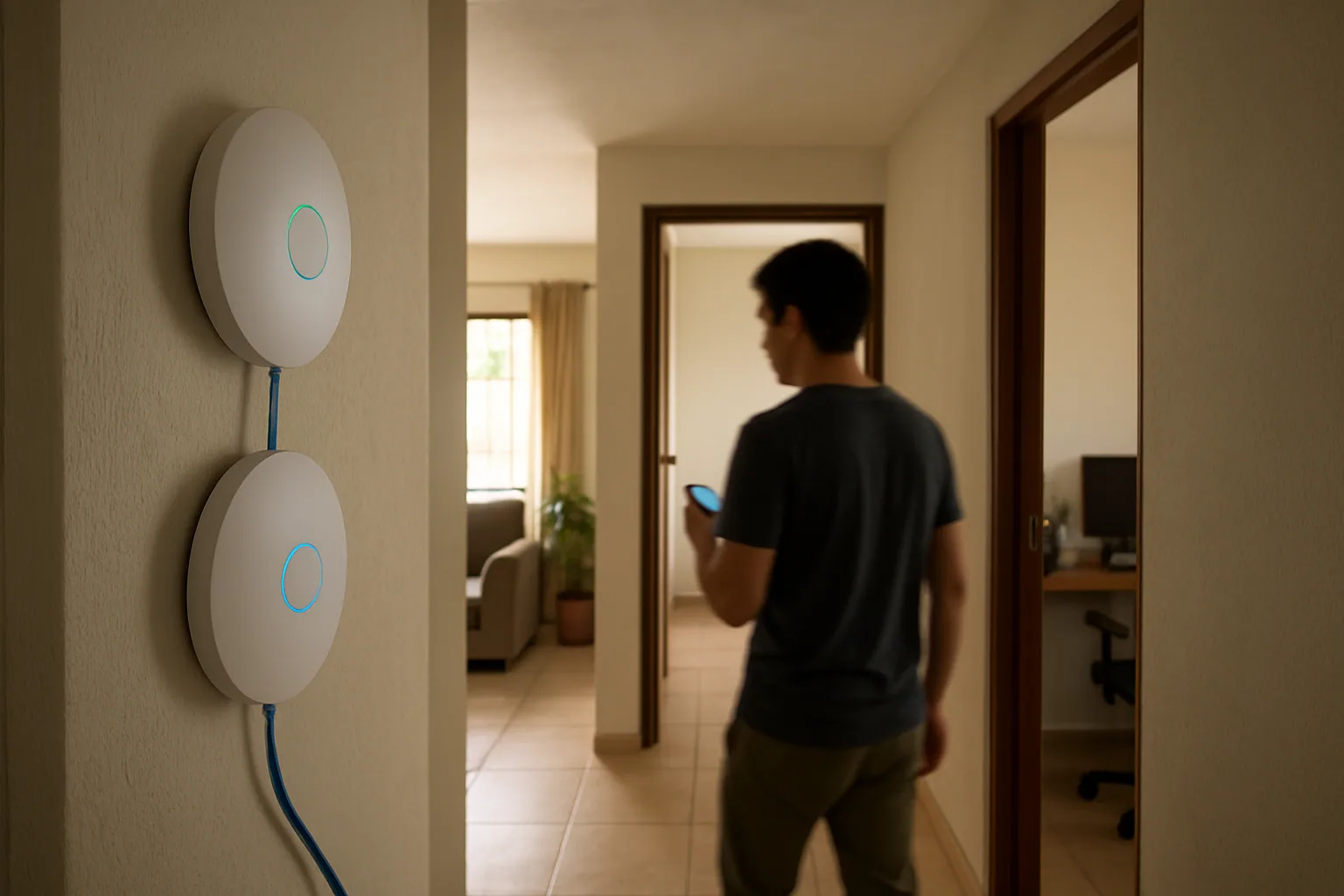
Si tienes dos o más puntos de acceso en casa o en una oficina pequeña, seguro conoces el problema: el celular se queda pegado al AP más lejano, la llamada de WhatsApp se corta cuando cambias de habitación o la laptop tarda varios segundos en volver a tener buena señal. No siempre falla la cobertura; muchas veces falla el roaming entre redes que, en teoría, deberían comportarse como una sola.
Con OpenWRT puedes mejorar bastante ese comportamiento, pero no por magia. La clave está en combinar una red bien cableada, mismo SSID, misma seguridad, potencia de transmisión razonable y, cuando el hardware lo soporta, funciones como 802.11k, 802.11v y 802.11r. Si lo configuras con criterio, pasas de una red que “funciona” a una red que cambia de punto de acceso con menos cortes y menos latencia perceptible.
Qué hace que el roaming falle
El roaming Wi‑Fi no depende solo del router. El cliente, o sea tu teléfono, tu laptop o tu tablet, decide cuándo cambiar de AP. Eso significa que aunque tengas dos equipos con la misma red, el dispositivo puede seguir aferrado al punto de acceso con señal débil si no ve una razón clara para moverse. En la práctica, el cambio suele ocurrir tarde, cuando ya tienes pérdida de paquetes o una señal demasiado baja.
Hay tres causas muy comunes. La primera es cobertura mal distribuida: dos AP demasiado lejos o con muros gruesos entre medio. La segunda es configuración inconsistente: SSID distinto, seguridad diferente, canales mal elegidos o potencias desbalanceadas. La tercera es expectativa equivocada: pensar que el roaming se resuelve solo con poner “modo repetidor” o con comprar un mesh barato sin revisar cómo negocian el cambio entre nodos.
En una red pequeña, el objetivo no es que el cambio sea invisible al 100 %. El objetivo realista es reducir el tiempo en el que el cliente queda “colgado” entre APs y evitar que se quede pegado al más débil. En varios casos, con una red bien ajustada, puedes pasar de cortes de varios segundos a microcortes casi imperceptibles en navegación y videollamadas.
Qué espera el cliente Wi‑Fi
El cliente busca dos cosas: señal suficiente y una red que no le cambie las reglas a mitad de camino. Si el SSID es el mismo pero un AP usa WPA2 y otro WPA3, o si uno anuncia 2.4 GHz y otro solo 5 GHz sin una estrategia clara, el dispositivo puede tardar más en decidirse. El roaming estable empieza por hacer que todos los AP parezcan parte de la misma red.
También influye el hardware del cliente. Un iPhone reciente, un Samsung de gama media y una notebook con tarjeta Intel no se comportan igual. Algunos son agresivos para cambiar, otros son conservadores. Por eso conviene ajustar la red pensando en compatibilidad amplia, no solo en el equipo que más usas tú.
Base correcta: mismo SSID, misma seguridad y backhaul por cable
La base de cualquier roaming decente es simple: todos los AP deben anunciar el mismo SSID, el mismo tipo de seguridad y la misma contraseña. Si usas varios nombres de red para “forzar” el cambio, lo que haces es obligar al usuario a reconectarse manualmente. Eso no es roaming, es fricción.
El segundo punto es el backhaul. Si puedes, conecta los puntos de acceso por Ethernet. Un AP cableado siempre te dará una experiencia más predecible que un repetidor inalámbrico, porque no comparte aire para recibir y retransmitir al mismo tiempo. En una casa de dos pisos o una oficina pequeña, un par de cables bien puestos suelen valer más que comprar otro router más caro.
El tercer punto es reducir diferencias entre AP. No necesitas que todos sean idénticos, pero sí que compartan una configuración consistente. Si uno transmite demasiado fuerte y otro demasiado débil, el cliente se queda pegado al primero. Si uno está en un canal saturado y otro en uno limpio, el roaming puede ser bueno pero el rendimiento ser desigual.
Ajustes mínimos que sí importan
Antes de tocar opciones avanzadas, deja esto alineado en todos los AP:
- Mismo SSID en 2.4 GHz y 5 GHz, si vas a usar la misma red para ambos.
- Misma seguridad: por ejemplo, WPA2-PSK o WPA2/WPA3 mixto, pero igual en todos.
- Misma contraseña.
- Canales manuales y no automáticos, al menos para empezar.
- Potencia de transmisión moderada, no al máximo por defecto.
La potencia merece un comentario aparte. Más potencia no siempre significa mejor roaming. Si un AP “grita” demasiado, el cliente se queda con él aunque ya estés en otra habitación. En una red doméstica, muchas veces funciona mejor bajar un poco la potencia y dejar que el dispositivo cambie antes.
802.11k, 802.11v y 802.11r en OpenWRT
OpenWRT puede trabajar con estas funciones si el hardware y el driver las soportan. No todos los chips y no todos los firmwares se comportan igual, así que conviene revisar la documentación de tu equipo y de hostapd. La referencia oficial de OpenWRT para wireless está en la documentación del proyecto: https://openwrt.org/docs/guide-user/network/wifi/basic
802.11k ayuda al cliente a conocer mejor el entorno de redes cercanas. En vez de escanear a ciegas, el AP le puede informar qué vecinos existen. 802.11v permite sugerirle al cliente que se mueva a otro AP. 802.11r acelera la transición de seguridad entre puntos de acceso, lo que reduce el tiempo de reconexión al cambiar.
No todos los escenarios necesitan las tres. En una red de casa con dos AP cableados, 802.11r suele ser el ajuste que más se nota al hacer llamadas o videoconferencias. 802.11k y 802.11v ayudan a que el cliente tome mejores decisiones, pero su impacto varía bastante según el dispositivo.
Cuándo usar cada uno
- 802.11r: útil cuando quieres acelerar la transición entre AP, especialmente en voz y videollamadas.
- 802.11k: útil para que el cliente tenga una lista más inteligente de vecinos.
- 802.11v: útil para sugerir cambios de AP sin forzar al dispositivo.
Si tu red tiene equipos muy viejos, prueba primero sin 802.11r. Algunos clientes antiguos se llevan mal con fast transition, sobre todo si mezclas hardware muy distinto. En cambio, en teléfonos recientes y laptops modernas suele funcionar bien cuando todo está alineado.
Configuración práctica en OpenWRT
La forma más limpia de operar es usar un router principal y uno o más AP en modo bridge. En el AP secundario, desactiva DHCP, deja la LAN en la misma subred y conecta el cable al puerto LAN, no al WAN, salvo que tu diseño sea distinto. Luego replica el SSID y la seguridad exactamente.
Si administras por LuCI, revisa la sección Wireless y asegúrate de que cada radio tenga el mismo nombre de red. Si prefieres editar por consola, el archivo relevante suele ser /etc/config/wireless. La documentación oficial de UCI te puede servir como referencia de sintaxis: https://openwrt.org/docs/guide-user/base-system/uci
Un ejemplo simplificado de bloque Wi‑Fi en OpenWRT podría verse así:
config wifi-iface
    option device 'radio0'
    option network 'lan'
    option mode 'ap'
    option ssid 'Casa'
    option encryption 'sae-mixed'
    option key 'TuClaveSegura'
    option ieee80211r '1'
    option mobility_domain '4f57'
    option ft_over_ds '0'
    option ft_psk_generate_local '1'
    option ieee80211k '1'
    option ieee80211v '1'
No copies y pegues esto sin revisar compatibilidad. El nombre de opciones puede variar según la versión de OpenWRT, el backend Wi‑Fi y el driver. Lo correcto es validar en tu equipo si hostapd y el chipset soportan esas funciones antes de activarlas en producción.
Ejemplo de red pequeña bien armada
Supón una casa de 120 m² con dos plantas. Pones un router principal en la planta baja y un AP adicional en el segundo piso, ambos conectados por Ethernet al mismo switch. Ambos anuncian “Casa” en 2.4 GHz y 5 GHz, con la misma contraseña y seguridad WPA2/WPA3 mixta.
En esa red, puedes dejar 2.4 GHz para alcance y 5 GHz para velocidad. Si el AP del segundo piso está demasiado cerca del de abajo, baja la potencia de uno de ellos. Así evitas que el teléfono siga aferrado al AP más fuerte cuando ya estás en el otro extremo de la casa.
Cómo ajustar canales, potencia y ubicación
El roaming estable no se arregla solo con software. La ubicación física de los AP importa muchísimo. Si los pones en una esquina, detrás de una TV o dentro de un clóset, el cliente verá una señal que cambia bruscamente entre habitaciones. Lo ideal es ubicarlos en zonas abiertas, a media altura y lejos de interferencias obvias como microondas o paredes de concreto muy gruesas.
En 2.4 GHz, usa canales 1, 6 o 11. No los mezcles al azar. En 5 GHz, elige canales que no estén saturados en tu entorno. Si vives en un edificio con muchas redes vecinas, un escaneo con un teléfono o una laptop te puede dar pistas rápidas sobre qué canales tienen menos congestión.
La potencia de transmisión también debe ser coherente entre AP. Si un punto de acceso está configurado al máximo y el otro a la mitad, el cliente no cambia cuando debería. Muchas veces conviene una configuración intermedia, por ejemplo 14 a 17 dBm en interiores, pero el valor exacto depende del hardware, las antenas y el entorno. No hay un número universal que sirva para todo.
| Escenario | Banda sugerida | Canal sugerido | Potencia orientativa | Comentario |
|---|---|---|---|---|
| Casa pequeña, 1 planta | 5 GHz + 2.4 GHz | 1, 6 o 11 en 2.4 GHz | Media | Prioriza cobertura pareja |
| Casa de 2 pisos | 5 GHz principal, 2.4 GHz apoyo | Manual por AP | Media-baja | Evita solapamiento excesivo |
| Oficina pequeña | 5 GHz para equipos modernos | Según escaneo | Media | Mejor si todo va por cable |
| Red con muchos vecinos | 5 GHz preferente | Canales menos ocupados | Media | Revisa interferencia real |
Señales de que te pasaste de potencia
Si el cliente tarda demasiado en cambiar de AP, si en una habitación sigues viendo el AP del primer piso con buena señal aunque ya estés al lado del segundo, o si la red parece “pegajosa”, probablemente la potencia está demasiado alta. Eso se nota mucho en llamadas: el audio se degrada antes de que el dispositivo decida moverse.
Si, por el contrario, el cliente cambia demasiado pronto y te deja con cortes al cruzar una habitación, quizá bajaste demasiado la potencia o los AP están demasiado separados. El ajuste fino suele requerir dos o tres pruebas caminando por la casa con un teléfono y una videollamada o un ping continuo.
Pruebas reales y cómo saber si mejoró
La forma más útil de probar roaming no es mirar barras de señal. Es moverte con un caso de uso real. Haz una llamada de voz, una videollamada o un ping continuo hacia un host estable, y camina entre zonas de cobertura. Si la red está bien, deberías notar menos pausas y menos reconexiones visibles.
También puedes revisar el estado del cliente y del AP desde OpenWRT. En algunos equipos verás el BSSID al que está conectado cada dispositivo, el RSSI y la tasa de enlace. Eso te ayuda a identificar si un cliente se quedó pegado al AP incorrecto. Si el teléfono sigue conectado a un AP con señal mala mientras tienes otro más cerca, el problema no es de velocidad sino de decisión de roaming.
Un método simple es medir antes y después. Por ejemplo, anota cuántos segundos tarda una videollamada en recuperarse al pasar de una habitación a otra, o cuántos pings se pierden durante el cambio. No necesitas un laboratorio. Con dos o tres pruebas consistentes ya puedes ver si la configuración va en la dirección correcta.
Qué revisar si sigue fallando
- Que todos los AP tengan el mismo SSID y la misma seguridad.
- Que el AP secundario no tenga DHCP activo.
- Que el backhaul sea por cable y no por repetición inalámbrica.
- Que no haya un canal saturado o mal elegido.
- Que la potencia no esté desbalanceada entre puntos de acceso.
- Que tu hardware soporte realmente 802.11r, 802.11k y 802.11v.
Si después de eso el roaming sigue siendo irregular, revisa el cliente. Algunos dispositivos tienen roaming agresivo, otros muy conservador. En ese caso, la red puede estar bien y el límite esté en el equipo final.
Tabla resumen
| Pregunta | Respuesta corta |
|---|---|
| ¿Qué mejora más el roaming? | Tener AP cableados, mismo SSID y potencia bien ajustada. |
| ¿802.11r sirve para todos? | No siempre, pero ayuda mucho en clientes modernos. |
| ¿Necesito mesh? | No necesariamente; dos AP bien configurados suelen rendir mejor. |
| ¿Pongo la potencia al máximo? | No, eso suele empeorar el cambio entre AP. |
| ¿2.4 GHz o 5 GHz? | Usa 5 GHz para velocidad y 2.4 GHz para alcance. |
| ¿Cómo sé si mejoró? | Prueba caminando con una llamada o ping continuo. |
Si quieres una red estable en interiores, piensa menos en “más equipos” y más en consistencia. OpenWRT te da control fino, pero ese control solo sirve si lo usas para ordenar la red, no para llenarla de opciones por probar. La receta que más se repite es simple: cable, mismo SSID, seguridad uniforme, canales bien elegidos, potencia moderada y, cuando tu hardware lo soporte, fast transition y asistencia al cliente.
Preguntas frecuentes
¿Puedo lograr roaming estable solo con dos routers OpenWRT?
¿802.11r rompe dispositivos viejos?
¿Es mejor usar el mismo SSID para 2.4 GHz y 5 GHz?
¿Qué pasa si dejo la potencia al máximo?
¿Necesito un controlador central para que funcione bien?
¿Cómo pruebo si el roaming quedó bien?
¿Conviene usar repetidores inalámbricos?
Azirgo
¿Listo para construir tu Producto Digital?
Sitios web, apps móviles, software a medida y soluciones blockchain. Cuéntanos qué tienes en mente y armamos un plan claro contigo.
- Cotización clara en 48 horas
- Equipo en Ecuador, atención en español
- Desde un MVP hasta un producto en producción